概要
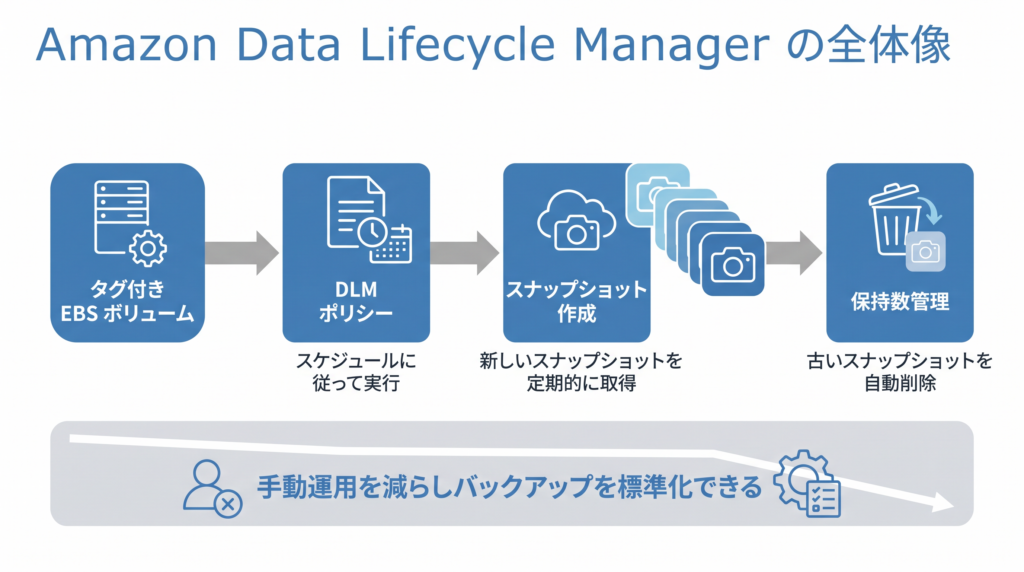
Amazon Data Lifecycle Manager(DLM)は、EBS ボリュームのスナップショットや EBS-backed AMI のライフサイクルを自動化するサービスです。スナップショットの作成・保持・削除のスケジュールをポリシーとして定義することで、手動操作なしにバックアップ運用を実現します。
EBS ボリュームのバックアップは運用上不可欠ですが、手動での管理ではスナップショットの取得忘れや、古いスナップショットの蓄積によるコスト増加が発生しがちです。DLM を使うことで、こうした課題を解消し、一貫したバックアップポリシーを適用できます。
本記事では、DLM のライフサイクルポリシーを作成し、EBS スナップショットの自動取得と保持数管理を体験します。
この記事のメリット
- Amazon Data Lifecycle Manager の基本概念とユースケースを理解できる
- ライフサイクルポリシーの構成要素(ターゲットタグ、スケジュール、保持ルール)を把握できる
- マネジメントコンソールから EBS スナップショットポリシーを作成する手順を習得できる
- タグベースでバックアップ対象を指定する方法を体験できる
- スナップショットの自動管理によるコスト最適化のアプローチを理解できる
執筆者とキャラクター紹介
執筆者:土肥(とひ)
株式会社ジェニュインの代表であり元エンジニア。これまでオンプレミスと AWS 環境のインフラ業務を担当。AWS 認定資格の学習で得た知識を、ハンズオンとともに解説するのが得意。直近では新人の教育も行っており、これから技術を学ぶ方が納得できる解説を心がけています。基礎編・Cloud Practitioner の記事では、解説役としても登場します。

クラウドおさる
 クラウドおさる
はじめましてでござる。弊猿はクラウドおさる。IT インフラが異常に発達した猿山から、雲に乗って地上の AWS を学びに降りてきたのでござる。
 クラウドおさる
基礎編や Cloud Practitioner の記事では、とひさんに素朴な疑問をぶつける役でござるな。Security - Specialty などの記事では、要所でワンポイントや注意点をひとこと添えるでござる。
 クラウドおさる
猿山にもデータセンターや監視当番があって、地上で起きることはだいたい猿山にも同じ仕組みがあるのでござる。例え話がつい猿山に寄るのは、弊猿の癖でござる。
技術解説
Amazon Data Lifecycle Manager とは
クラウドおさるとひさん、EBS のスナップショットって手動で取ってるんですけど、つい忘れちゃうことがあるんですよね。自動化する方法ってありますか?
 土肥
土肥まさにそのための仕組みが Amazon Data Lifecycle Manager、略して DLM だよ。EBS スナップショットと EBS-backed AMI の作成・保持・削除を自動化してくれるサービスなんだ。
クラウドおさるライフサイクルっていうくらいだから、作るだけじゃなくて削除まで面倒を見てくれるんですね!
土肥そうそう。ライフサイクルポリシーを定義するだけで、スケジュールに基づいたバックアップ運用が実現できるんだ。DLM が対応するポリシータイプは3種類あるよ。
| ポリシータイプ | 対象 | 用途 |
|---|---|---|
| EBS スナップショットポリシー | EBS ボリューム | ボリュームのスナップショットを定期取得 |
| EBS-backed AMI ポリシー | EC2 インスタンス | インスタンスの AMI を定期取得 |
| クロスアカウントコピーイベントポリシー | スナップショット | 別アカウントからコピーされたスナップショットの管理 |
クラウドおさるAMI の定期取得や、別アカウントへのコピーまで対応してるんですか?
土肥うん。今回はスナップショットポリシーにフォーカスするけど、DR 構成でクロスアカウントコピーを使うケースもあるから覚えておくといいよ。
ライフサイクルポリシーの構成要素
クラウドおさるライフサイクルポリシーって、具体的にはどんな設定項目があるんですか?
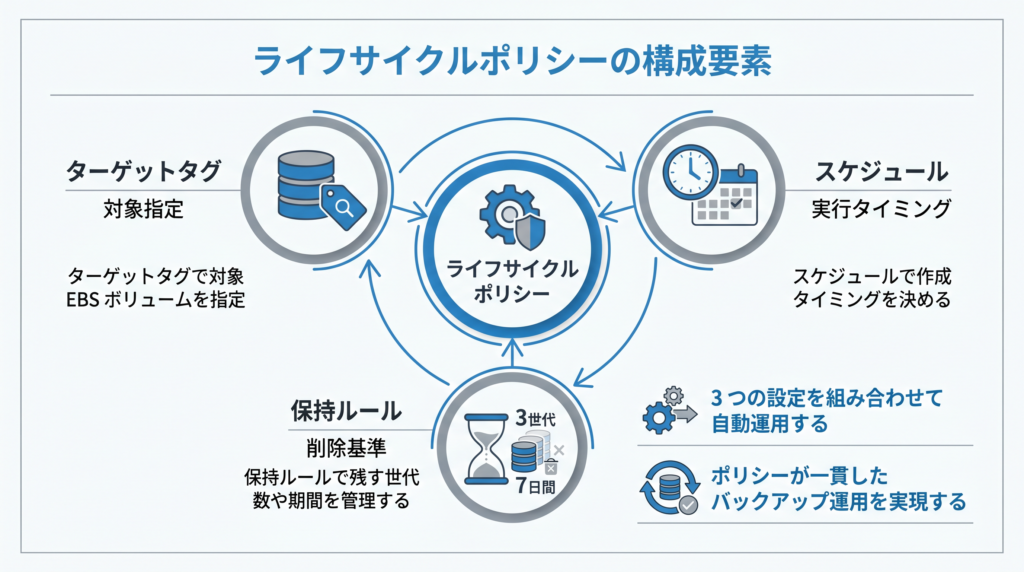
土肥ポリシーは主に5つの要素で構成されるよ。まとめるとこんな感じだね。
| 要素 | 説明 |
|---|---|
| ポリシータイプ | スナップショットポリシー、AMI ポリシーなど |
| ターゲットタグ | バックアップ対象のリソースを特定するタグ(キーと値のペア) |
| スケジュール | スナップショット取得の頻度(2時間、3時間、4時間、6時間、8時間、12時間、24時間ごと) |
| 保持ルール | スナップショットを保持する数または期間 |
| IAM ロール | DLM がスナップショットを操作するための権限 |
 クラウドおさる
なるほど、「何を」「いつ」「どれだけ残すか」を決めるわけですね!
土肥その通り。ターゲットタグで「何を」、スケジュールで「いつ」、保持ルールで「どれだけ残すか」を指定するんだ。IAM ロールは DLM がスナップショットを操作するための権限だから、デフォルトロールを使えば特に意識しなくて大丈夫だよ。
クラウドおさるスケジュールの頻度って、2時間から24時間まで選べるんですか?自由な時間は指定できないんですね。
土肥そうなんだ。選択肢は2時間、3時間、4時間、6時間、8時間、12時間、24時間ごとに決まっているよ。ほとんどのバックアップ要件にはこれで十分だね。
ターゲットタグによる対象指定
クラウドおさるターゲットタグっていうのは、どういう仕組みですか?全部のボリュームが対象になるわけじゃないんですよね?
土肥いい質問だね。DLM はタグベースでバックアップ対象のリソースを特定するんだ。例えば、タグ Backup=true を持つ EBS ボリュームだけを対象にする、といった指定ができるよ。
クラウドおさるつまり、重要なボリュームだけにタグを付けておけば、そこだけバックアップされるんですね!
土肥そういうこと。すべてのボリュームを一律にバックアップするのではなく、重要度やバックアップ頻度に応じた柔軟な運用ができるのがポイントだよ。本番環境は毎日、開発環境は週1回、みたいな使い分けもタグを変えるだけで実現できるんだ。
保持ルール
クラウドおさる保持ルールって、古いスナップショットを自動で消してくれるんですか?
土肥うん、保持方法は2種類あるよ。
- 数ベースの保持: 指定した数のスナップショットを保持し、それを超えると古いものから削除される(例: 最新5世代を保持)
- 期間ベースの保持: 指定した期間が経過したスナップショットを削除する(例: 7日間保持)
クラウドおさる数と期間、どっちを使うのがいいんですか?
土肥ケースバイケースだけど、数ベースのほうがコストを予測しやすいから使いやすいかな。「最新5世代を保持」にしておけば、スナップショットが際限なく増えることを防げるよ。期間ベースは「最低7日間は復元できるようにしたい」みたいなコンプライアンス要件があるときに便利だね。
クラウドおさる目的に応じて使い分ければいいんですね!これで安心してバックアップを任せられそうです。
実践
前提条件
- リージョン:
ap-northeast-1(東京) - バックアップ対象の EBS ボリュームが1つ以上存在すること(EC2 インスタンスにアタッチされたボリュームで可)
- 対象ボリュームにタグ
Backup=trueが設定されていること
| リソース種別 | リソース名 | 用途 |
|---|---|---|
| ライフサイクルポリシー | daily-snapshot-policy | EBS スナップショットの日次自動取得 |
| IAM ロール | (デフォルトロールを使用) | DLM がスナップショットを操作するための権限 |
対象ボリュームにタグを設定する
- AWS マネジメントコンソールにログインし、リージョンが
ap-northeast-1(東京)であることを確認します - 上部の検索バーに
EC2と入力し、表示された「EC2」を選択します - 左側ナビゲーションの「Elastic Block Store」→「ボリューム」を選択します
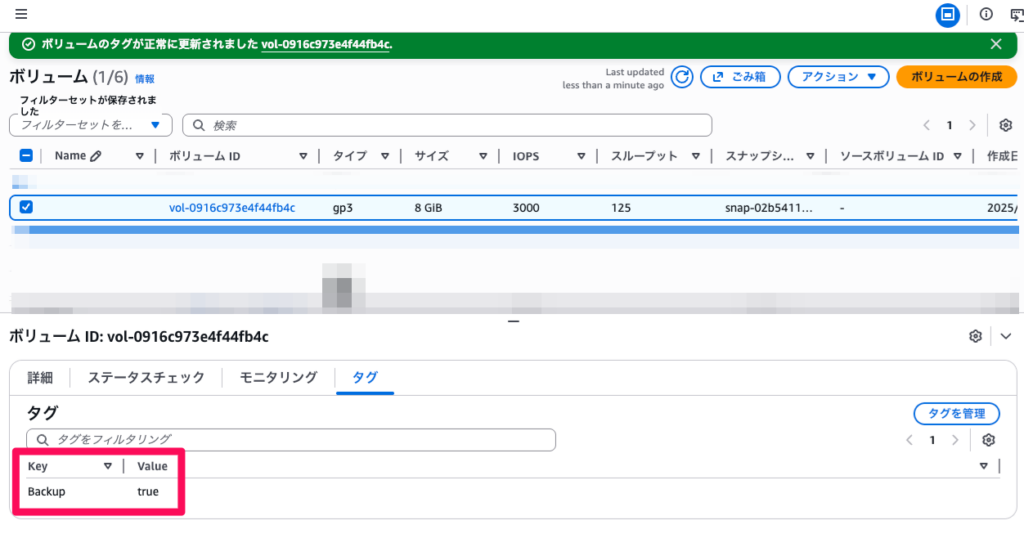
- バックアップ対象のボリュームを選択し、「タグ」タブを開きます
- 「タグを管理」をクリックし、以下のタグを追加します
- キー:
Backup - 値:
true - 「保存」をクリックします
ライフサイクルポリシーを作成する
- 左側ナビゲーションの「Elastic Block Store」→「ライフサイクルマネージャー」を選択します
- 「ポリシータイプ」で「EBS スナップショットポリシー」を選択します
- 「次のステップ」をクリック
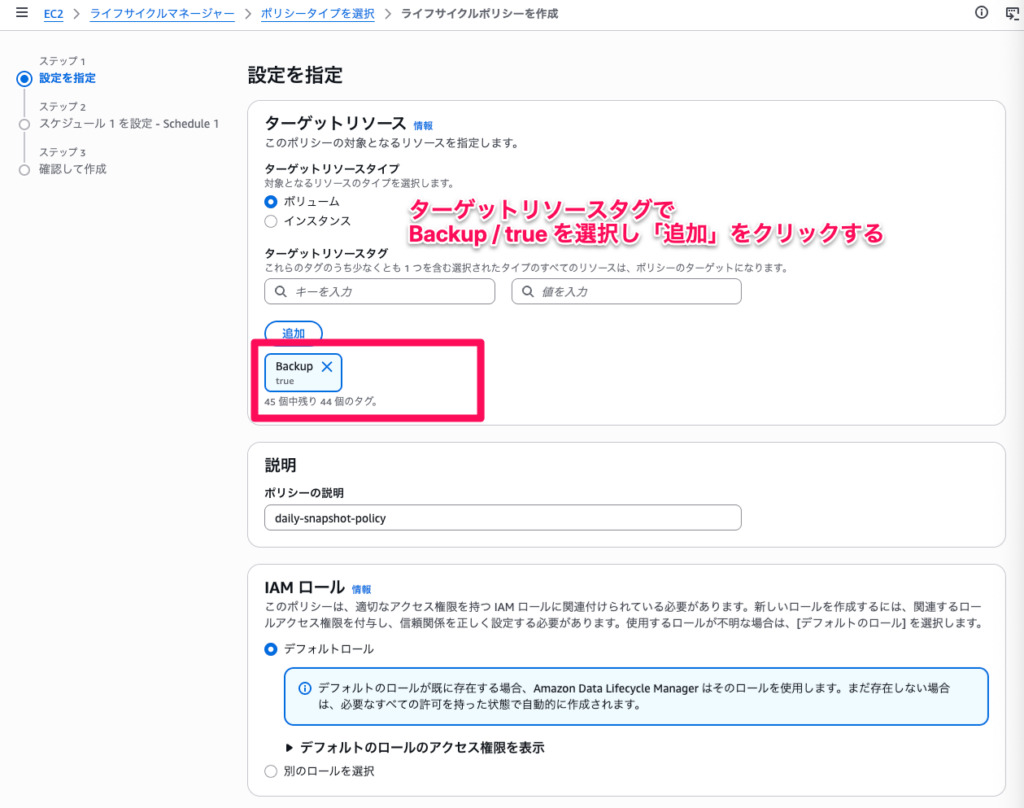
- 以下の項目を入力します
- ターゲットリソースタグ:
- タグキー:
Backup - タグ値:
true
- タグキー:
- 説明:
daily-snapshot-policy - IAM ロール: 「デフォルトロール」を選択
- 「次へ」をクリック
スケジュールを設定する
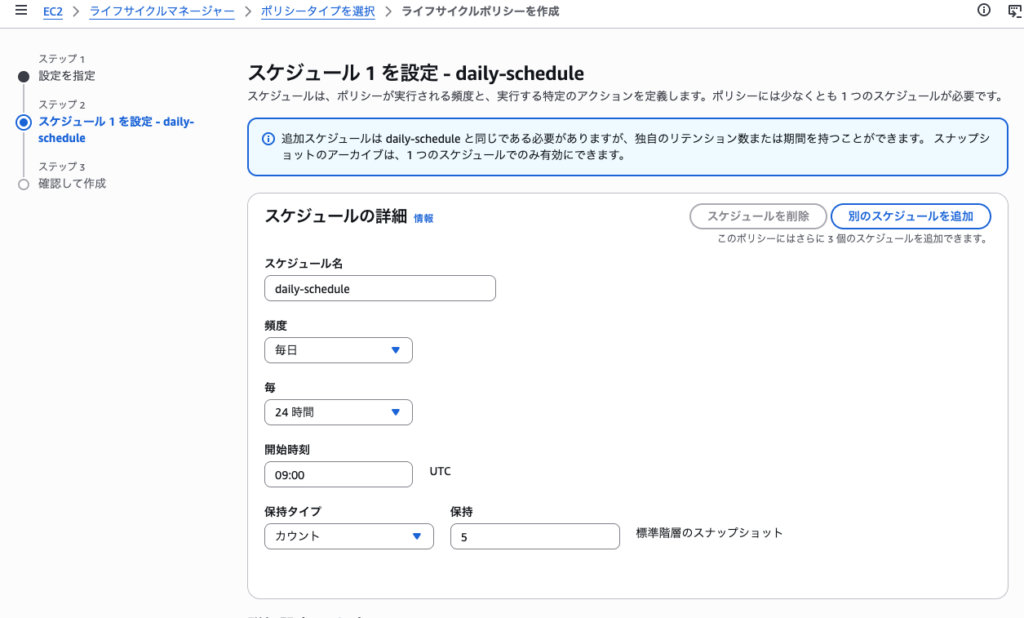
- 「スケジュール」セクションで以下を設定します
- スケジュール名:
daily-schedule - 頻度:
24 - 毎:
24時間ごと - 開始時刻:
09:00UTC(日本時間18:00) - 保持タイプ:
カウント - 保持する数:
5 - その他の項目はデフォルトのままにします
- 「ポリシーを作成」をクリックします
作成したポリシーを確認する
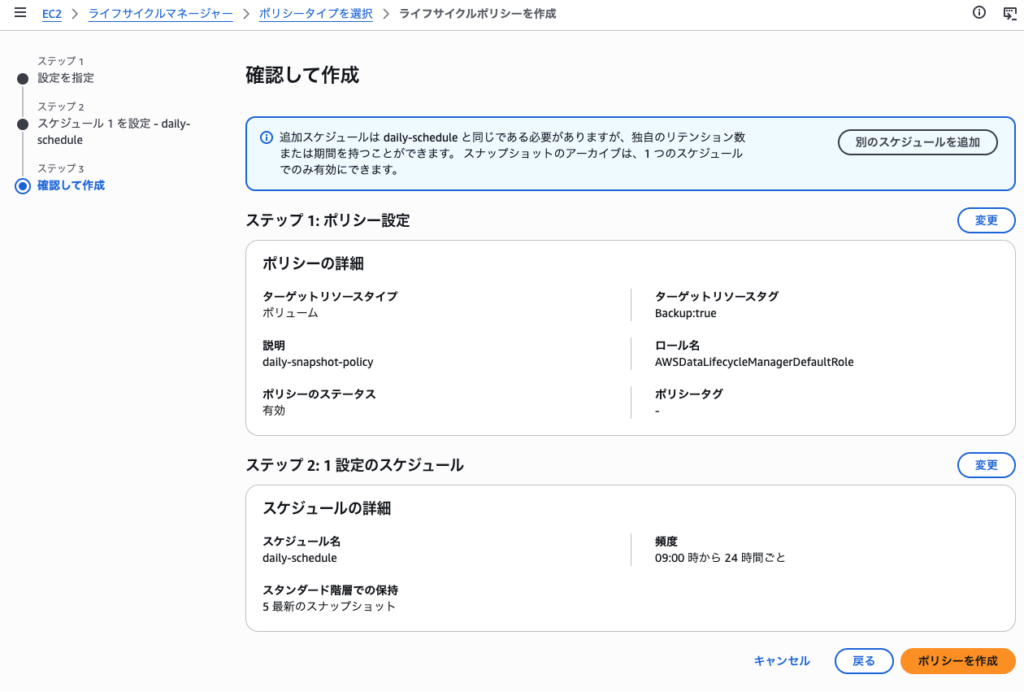
- ライフサイクルマネージャーの一覧画面に戻り、作成したポリシーが表示されることを確認します
- ポリシーのステータスが「ENABLED」であることを確認します
- ポリシー ID をクリックして詳細画面を開きます
- ターゲットタグ、スケジュール、保持ルールが設定どおりであることを確認します
スナップショットの自動作成を確認する
スケジュールの開始時刻を過ぎると、DLM によってスナップショットが自動作成されます。
- 左側ナビゲーションの「Elastic Block Store」→「スナップショット」を選択します
- DLM によって作成されたスナップショットには、
aws:dlm:lifecycle-policy-idタグが自動的に付与されます - スナップショットの「タグ」タブで、ポリシー ID に対応するタグが付与されていることを確認します

まとめ
- Amazon Data Lifecycle Manager は EBS スナップショットの作成・保持・削除を自動化するサービス
- ライフサイクルポリシーで対象リソース、スケジュール、保持ルールを定義する
- ターゲットタグを使って、バックアップ対象のボリュームを柔軟に指定できる
- 保持ルールは「数ベース」と「期間ベース」の2種類から選択可能
- DLM が作成したスナップショットには
aws:dlm:lifecycle-policy-idタグが自動付与される - 手動でのスナップショット管理から脱却し、取得忘れやコスト増加を防止できる
参照先
- Amazon Data Lifecycle Manager
- Amazon EBS スナップショットのライフサイクルの自動化
- スナップショットライフサイクルポリシーの作成
- Amazon Data Lifecycle Manager のデフォルトのサービスロール