概要
AWSアカウントのセキュリティを維持するためには、API呼び出しの記録、リソース状態の把握、そして認証情報の監査を組み合わせて実施する必要があります。API呼び出しの記録にはCloudTrail、リソースの構成管理にはAWS Configがそれぞれ適していますが、IAMユーザーの認証情報の状態を一括で把握するには IAM Credential Reports(認証情報レポート) が最も効率的です。
IAM Credential Reportsは、アカウント内のすべてのIAMユーザーのパスワード、アクセスキー、MFAデバイスなどの認証情報の状態をCSV形式で出力するレポートです。本記事では、Credential Reportの生成・ダウンロードからCSVの各カラムの読み方、そして実務で役立つ監査作業までを実践します。
この記事のメリット
- IAM Credential Reportsで確認できる情報と、CloudTrail・AWS Configとの役割分担を理解できる
- Credential ReportのCSVに含まれる各カラムの意味を正確に把握できる
- アクセスキーの棚卸し(未使用キーの特定、古いキーの洗い出し)を実践できる
- MFA未設定のIAMユーザーを一覧で特定する方法を習得できる
- SCS試験で「認証情報の監査に適したサービス」を問われた際に正確に判断できるようになる
執筆者とキャラクター紹介
執筆者:土肥(とひ)
株式会社ジェニュインの代表であり元エンジニア。これまでオンプレミスと AWS 環境のインフラ業務を担当。AWS 認定資格の学習で得た知識を、ハンズオンとともに解説するのが得意。直近では新人の教育も行っており、これから技術を学ぶ方が納得できる解説を心がけています。基礎編・Cloud Practitioner の記事では、解説役としても登場します。

クラウドおさる
 クラウドおさる
はじめましてでござる。弊猿はクラウドおさる。IT インフラが異常に発達した猿山から、雲に乗って地上の AWS を学びに降りてきたのでござる。
 クラウドおさる
基礎編や Cloud Practitioner の記事では、とひさんに素朴な疑問をぶつける役でござるな。Security - Specialty などの記事では、要所でワンポイントや注意点をひとこと添えるでござる。
 クラウドおさる
猿山にもデータセンターや監視当番があって、地上で起きることはだいたい猿山にも同じ仕組みがあるのでござる。例え話がつい猿山に寄るのは、弊猿の癖でござる。
技術解説
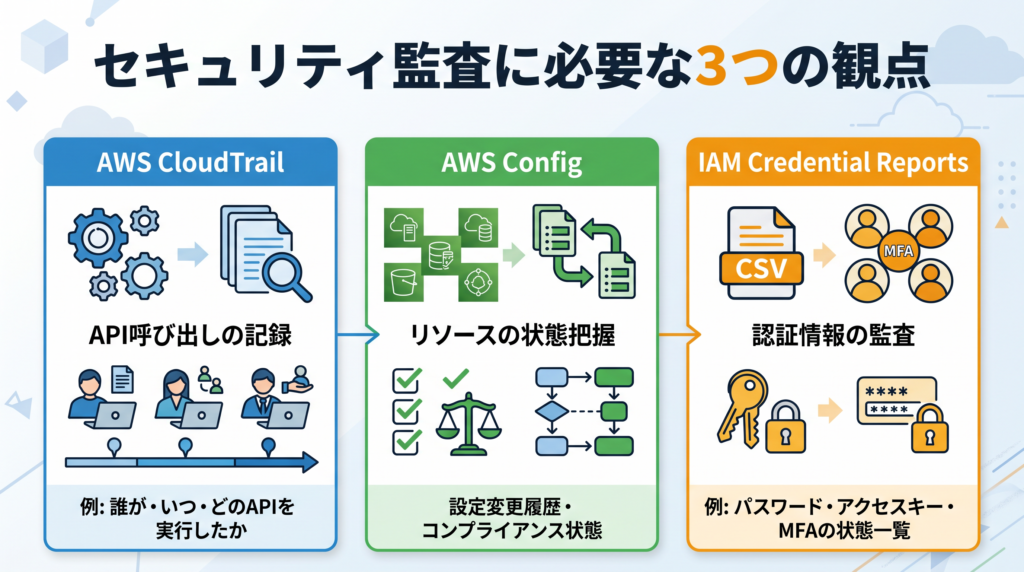
セキュリティ監査に必要な3つの観点
AWSアカウントのセキュリティ監査には、以下の3つの観点が必要です。
| 観点 | 適したサービス | 確認できる内容 |
|---|---|---|
| API呼び出しの記録 | AWS CloudTrail | 誰が・いつ・どのAPIを呼び出したか |
| リソースの状態把握 | AWS Config | リソースの設定変更履歴、コンプライアンス状態 |
| 認証情報の監査 | IAM Credential Reports | パスワード・アクセスキー・MFAの状態一覧 |
CloudTrailは「何が行われたか」を記録し、AWS Configは「リソースがどのような状態か」を追跡します。一方、IAM Credential Reportsは「認証情報がどのような状態か」を一括で把握するためのレポートです。これら3つを組み合わせることで、包括的なセキュリティ監査が実現します。
IAM Credential Reportsとは
IAM Credential Reports(認証情報レポート)は、AWSアカウント内のすべてのIAMユーザー(ルートアカウントを含む)の認証情報の状態をCSV形式で出力するレポートです。
主な特徴は以下の通りです。
- アカウント内のすべてのIAMユーザーが対象(ルートアカウントを含む)
- 4時間ごとに最大1回生成可能(前回生成から4時間以内は前回のレポートが返される)
- CSV形式で出力される
- IAMコンソール、AWS CLI、AWS APIから生成・取得できる
- 追加料金は発生しない
Credential Reportの主要カラム
Credential ReportのCSVには多数のカラムが含まれています。監査でよく使用するカラムを以下に整理します。
ユーザー基本情報
| カラム名 | 説明 |
|---|---|
user | IAMユーザー名(ルートアカウントは <root_account>) |
arn | ユーザーのARN |
user_creation_time | ユーザーの作成日時 |
パスワード関連
| カラム名 | 説明 |
|---|---|
password_enabled | コンソールパスワードが有効か(true / false / not_supported) |
password_last_used | パスワードが最後に使用された日時 |
password_last_changed | パスワードが最後に変更された日時 |
password_next_rotation | パスワードのローテーション期限(ポリシー設定時) |
アクセスキー関連
| カラム名 | 説明 |
|---|---|
access_key_1_active | アクセスキー1が有効か(true / false) |
access_key_1_last_rotated | アクセスキー1が最後にローテーションされた日時 |
access_key_1_last_used_date | アクセスキー1が最後に使用された日時 |
access_key_1_last_used_region | アクセスキー1が最後に使用されたリージョン |
access_key_1_last_used_service | アクセスキー1が最後に使用されたサービス |
access_key_2_active | アクセスキー2が有効か |
access_key_2_last_rotated | アクセスキー2が最後にローテーションされた日時 |
access_key_2_last_used_date | アクセスキー2が最後に使用された日時 |
access_key_2_last_used_region | アクセスキー2が最後に使用されたリージョン |
access_key_2_last_used_service | アクセスキー2が最後に使用されたサービス |
MFA関連
| カラム名 | 説明 |
|---|---|
mfa_active | MFAデバイスが有効か(true / false) |
CloudTrailやConfigとの使い分け
Credential Reportsは認証情報の「現在の状態」を一括で確認するためのレポートです。具体的なAPI操作の履歴を調べたい場合はCloudTrail、リソースの設定変更を追跡したい場合はAWS Configを使用します。
| 確認したい内容 | 適したサービス |
|---|---|
| IAMユーザーのMFA設定状況を一覧で確認したい | IAM Credential Reports |
| アクセスキーの最終使用日時を確認したい | IAM Credential Reports |
| 特定のアクセスキーでどのようなAPI操作が行われたか調べたい | CloudTrail |
| セキュリティグループのルールが変更された履歴を確認したい | AWS Config |
| S3バケットのパブリックアクセス設定の変更を検知したい | AWS Config |
実践
前提条件
- リージョン:
ap-northeast-1(東京) - IAMユーザーが1つ以上作成済みであること
- Credential Reportの生成には
iam:GenerateCredentialReportとiam:GetCredentialReportの権限が必要
ステップ1: Credential Reportを生成・ダウンロードする
IAMコンソールからCredential Reportを生成し、CSVファイルとしてダウンロードします。
- AWSマネジメントコンソールにログインし、リージョンが
ap-northeast-1(東京)であることを確認します - 上部の検索バーに
IAMと入力し、表示された「IAM」を選択します - 左側ナビゲーションの「認証情報レポート」を選択します
- 「レポートをダウンロード」をクリックします
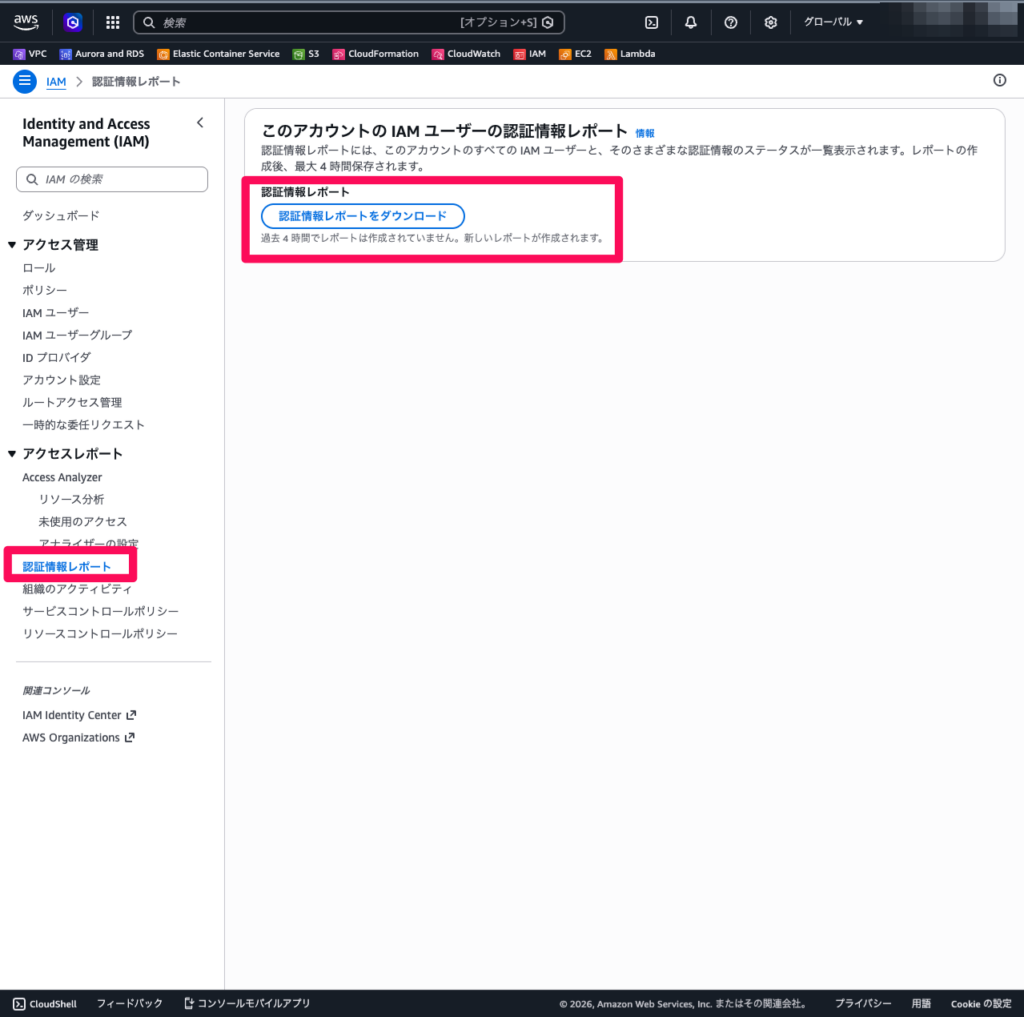
初回アクセス時や前回の生成から4時間以上経過している場合は「レポートを生成」ボタンが表示されることがあります。その場合は「レポートを生成」をクリックしてから「レポートをダウンロード」をクリックします。
CSVファイルがダウンロードされます。ファイル名は status_reports_<日時>.csv の形式です。
ステップ2: CSVの内容を確認する
ダウンロードしたCSVファイルをスプレッドシートアプリケーション(Excel、Google Sheetsなど)で開きます。

CSVの1行目はヘッダー行で、2行目以降に各IAMユーザーのデータが記載されています。最初の行はルートアカウント(<root_account>)です。
各カラムの値を確認する際のポイントは以下の通りです。
password_enabledがnot_supportedの場合: ルートアカウントの行に表示されます。ルートアカウントのパスワードはIAMでは管理されないため、この値になりますaccess_key_1_last_used_dateがN/Aの場合: そのアクセスキーはまだ一度も使用されていませんmfa_activeがfalseの場合: そのユーザーにMFAデバイスが設定されていません
ステップ3: MFA未設定ユーザーを洗い出す
セキュリティ監査でよく行われるのが、MFAが有効になっていないIAMユーザーの特定です。
CSVファイルで mfa_active カラムを確認し、false のユーザーを洗い出します。
スプレッドシートでの操作手順は以下の通りです。
mfa_activeカラム(通常はD列付近)にフィルターを設定しますfalseのみを表示するようにフィルタリングします- 表示されたユーザーがMFA未設定のユーザーです

特にルートアカウント(<root_account>)の mfa_active が false の場合は、最優先で対応が必要です。ルートアカウントはアカウント内のすべてのリソースに対するフルアクセス権限を持つため、MFAの設定は必須です。
ステップ4: 未使用のアクセスキーを特定する
長期間使用されていないアクセスキーは、漏洩しても気づきにくく、セキュリティリスクになります。以下の観点でアクセスキーの棚卸しを行います。
有効だが一度も使用されていないアクセスキー
access_key_1_activeがtrueかつaccess_key_1_last_used_dateがN/Aのユーザーを抽出します- 同様に
access_key_2_activeとaccess_key_2_last_used_dateも確認します
これらのアクセスキーは作成後に使用されていないため、不要な可能性が高く、無効化または削除を検討します。
長期間使用されていないアクセスキー
access_key_1_activeがtrueかつaccess_key_1_last_used_dateが90日以上前のユーザーを抽出します- AWSのベストプラクティスでは、90日以上使用されていないアクセスキーは削除が推奨されています
ステップ5: アクセスキーのローテーション状況を確認する
アクセスキーの定期的なローテーションは、認証情報の漏洩リスクを軽減するための重要な対策です。
access_key_1_last_rotatedカラムを確認します- 作成日時から90日以上経過しているアクセスキーは、ローテーションを検討します
監査結果をまとめる際は、以下のような表で整理すると報告しやすくなります。
| 監査項目 | 確認カラム | 判定条件 | リスクレベル |
|---|---|---|---|
| ルートアカウントのMFA未設定 | mfa_active = false(root行) | ルートにMFAなし | 高 |
| IAMユーザーのMFA未設定 | mfa_active = false | MFAなし | 中 |
| 未使用のアクセスキー | access_key_N_active = true かつ last_used_date = N/A | 一度も使用されていない | 中 |
| 長期間未使用のアクセスキー | access_key_N_active = true かつ last_used_date が90日以上前 | 90日以上未使用 | 中 |
| ローテーション未実施のアクセスキー | access_key_N_last_rotated が90日以上前 | 90日以上ローテーションなし | 低〜中 |
ステップ6: AWS CLIでCredential Reportを生成する(補足)
Credential ReportはAWS CLIからも生成・取得できます。定期的な監査を自動化する場合に役立ちます。
レポートの生成をリクエストします。
aws iam generate-credential-reportレポートの生成が完了したら、内容を取得してCSVファイルに保存します。
aws iam get-credential-report --query 'Content' --output text | base64 --decode > credential_report.csvget-credential-report の出力はBase64エンコードされているため、base64 --decode でデコードしてCSVファイルに保存します。
まとめ
本記事のポイントを整理します。
- IAM Credential Reports は、アカウント内のすべてのIAMユーザーの認証情報(パスワード、アクセスキー、MFA)の状態をCSV形式で一括出力するレポートです
- CloudTrail・AWS Config・Credential Reports はそれぞれ異なる役割を持ちます。CloudTrailはAPI呼び出しの記録、AWS Configはリソースの状態把握、Credential Reportsは認証情報の監査に適しています
- MFA未設定ユーザーの洗い出し は
mfa_activeカラムで、未使用アクセスキーの特定 はaccess_key_N_activeとaccess_key_N_last_used_dateカラムで確認できます - アクセスキーのローテーション状況 は
access_key_N_last_rotatedカラムで確認し、90日以上経過している場合はローテーションを検討します - Credential Reportsは 具体的なAPI操作の詳細を含まない ため、操作の履歴を調べたい場合はCloudTrailを使用します
参照先
- 認証情報レポートの取得 – AWS Identity and Access Management
- AWS アカウントの認証情報レポートの生成 – AWS Identity and Access Management
- IAMのセキュリティのベストプラクティス – AWS Identity and Access Management
- アクセスキーの管理のベストプラクティス – AWS全般のリファレンス