概要
AWS 上にシステムを構築する際、セキュリティ、信頼性、パフォーマンス、コスト最適化、運用効率といった観点でベストプラクティスに沿っているかを確認することは重要です。しかし、これらの観点を網羅的にチェックするのは容易ではありません。
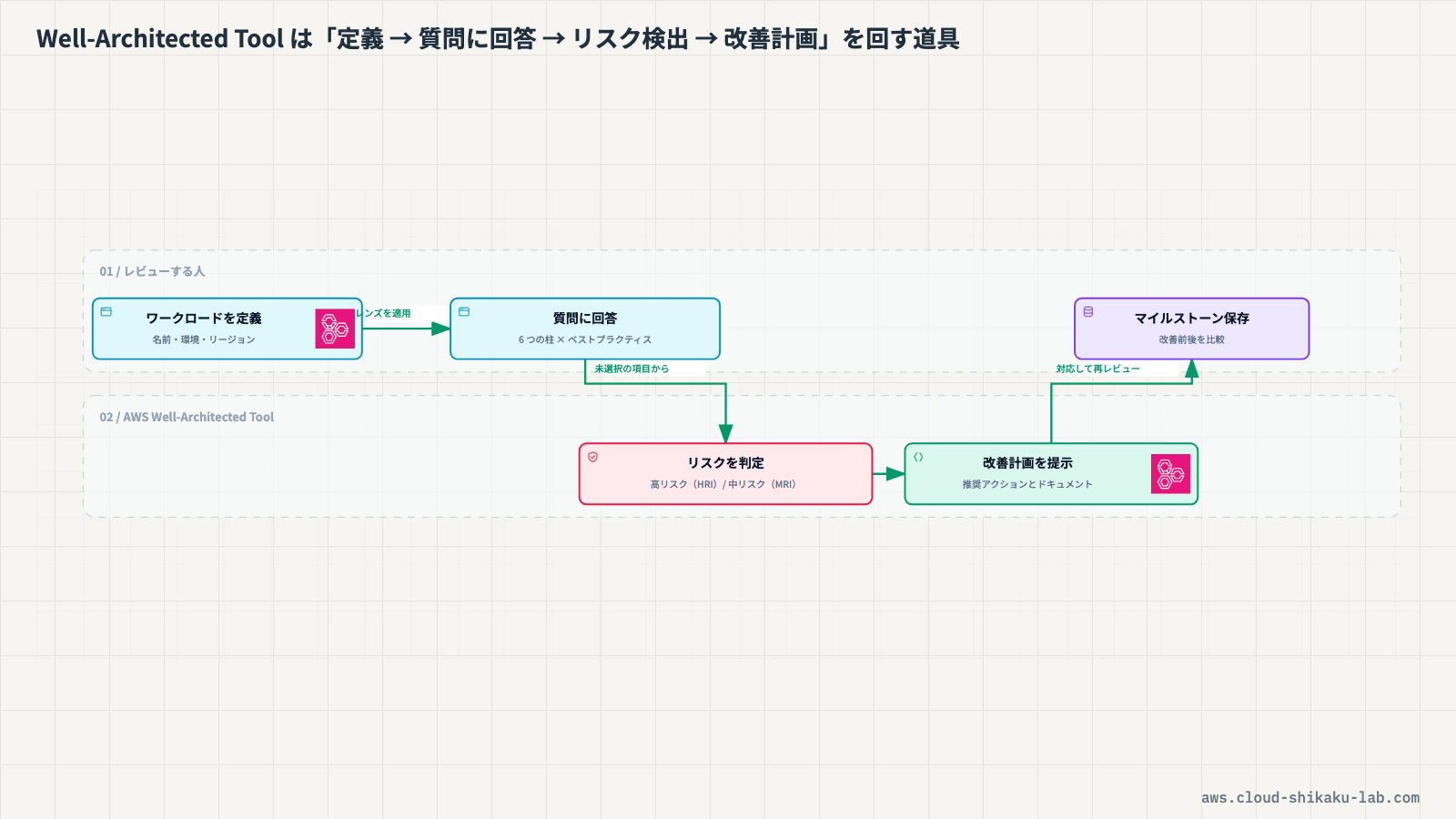
AWS Well-Architected Tool は、AWS Well-Architected Framework に基づいてワークロードをレビューし、改善点を特定するためのサービスです。フレームワークが定義する質問に回答していくことで、アーキテクチャのリスクや改善ポイントが可視化されます。
本記事では、AWS Well-Architected Tool でワークロードを定義し、レビューを実施して改善計画を確認するまでの一連の流れを体験します。
この記事のメリット
- AWS Well-Architected Framework の 6 つの柱の概要を理解できる
- Well-Architected Tool でワークロードを定義し、レビューを実施する手順を習得できる
- レビュー結果からリスクレベルを確認し、改善項目を特定する方法を把握できる
- マイルストーンを活用したアーキテクチャ改善の追跡方法を体験できる
執筆者とキャラクター紹介
執筆者:土肥(とひ)
株式会社ジェニュインの代表であり元エンジニア。これまでオンプレミスと AWS 環境のインフラ業務を担当。AWS 認定資格の学習で得た知識を、ハンズオンとともに解説するのが得意。直近では新人の教育も行っており、これから技術を学ぶ方が納得できる解説を心がけています。基礎編・Cloud Practitioner の記事では、解説役としても登場します。

クラウドおさる
 クラウドおさる
はじめましてでござる。弊猿はクラウドおさる。IT インフラが異常に発達した猿山から、雲に乗って地上の AWS を学びに降りてきたのでござる。
 クラウドおさる
基礎編や Cloud Practitioner の記事では、とひさんに素朴な疑問をぶつける役でござるな。Security - Specialty などの記事では、要所でワンポイントや注意点をひとこと添えるでござる。
 クラウドおさる
猿山にもデータセンターや監視当番があって、地上で起きることはだいたい猿山にも同じ仕組みがあるのでござる。例え話がつい猿山に寄るのは、弊猿の癖でござる。
技術解説
クラウドおさるとひさん、AWS Well-Architected Framework ってよく聞くんですけど、どういうものなんですか?
 土肥
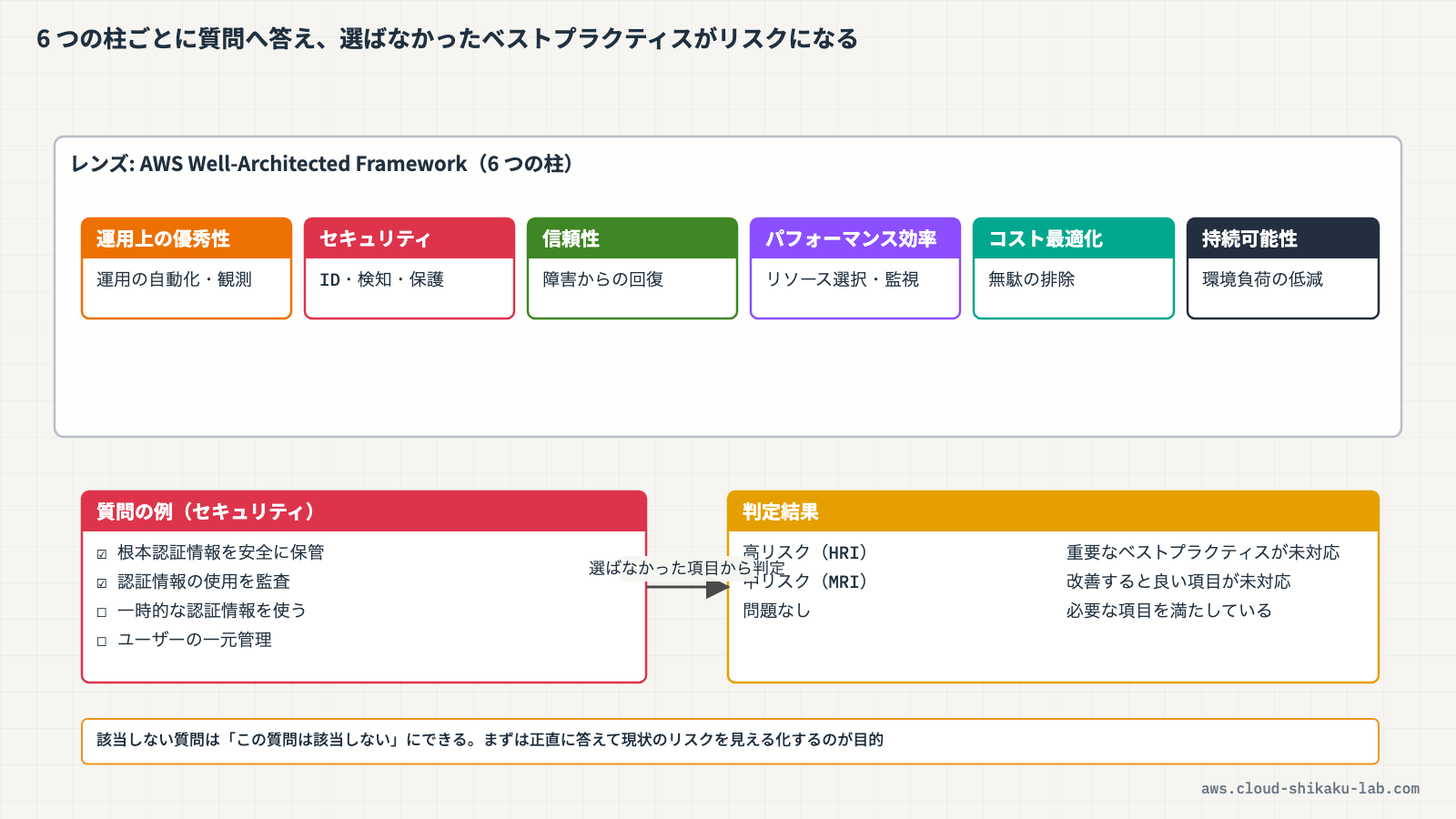
土肥クラウドアーキテクチャを設計・運用する際のベストプラクティスをまとめたフレームワークだよ。6 つの柱で構成されているんだ。
| 柱 | 説明 |
|---|---|
| 運用上の優秀性 | ワークロードの効果的な実行とモニタリング、継続的な改善 |
| セキュリティ | データ、システム、アセットの保護 |
| 信頼性 | 障害からの復旧、需要に応じたリソースの動的取得 |
| パフォーマンス効率 | コンピューティングリソースの効率的な使用 |
| コスト最適化 | 不要なコストの回避、支出の最適化 |
| 持続可能性 | 環境への影響の最小化 |
クラウドおさる6 つもあるんですね!でも、これを全部自分でチェックするのは大変そう…。
土肥そこで使えるのが AWS Well-Architected Tool だよ。Well-Architected Framework に基づいてワークロードのアーキテクチャレビューを行うためのマネージドサービスなんだ。しかも追加料金なしで利用できるよ。
クラウドおさる無料で使えるんですか!具体的にはどんな機能があるんですか?
土肥主な機能はこのあたりだね。
- フレームワークの各柱に対応した質問への回答によるレビュー
- リスクレベル(高リスク・中リスク)の自動判定
- 改善計画の生成と推奨アクションの表示
- マイルストーンによるレビュー結果の記録と経時変化の追跡
 クラウドおさる
ワークロードっていう言葉が出てきましたけど、これは何ですか?
土肥ワークロードは、レビュー対象のシステムやアプリケーションを定義したものだよ。ワークロードを作成する際に、名前、説明、環境(本番 / 非本番)、使用リージョンなどの情報を設定するんだ。
クラウドおさるなるほど。あと「レンズ」っていうのも気になります。
土肥レンズは、レビューに使用する質問セットのことだよ。デフォルトの「AWS Well-Architected Framework」レンズに加えて、特定の業界やテクノロジーに特化したカスタムレンズも利用できるんだ。代表的なレンズはこんな感じだね。
- AWS Well-Architected Framework(デフォルト)
- サーバーレスアプリケーションレンズ
- SaaS レンズ
- 機械学習レンズ
- Financial Services Industry レンズ
クラウドおさる業界別にも用意されてるんですね!レビューした結果はどう表示されるんですか?
土肥レビューの回答に基づいて、各質問にリスクレベルが割り当てられるよ。
| リスクレベル | 意味 |
|---|---|
| 高リスク(HRI) | ベストプラクティスから大きく逸脱しており、早急な対応が必要 |
| 中リスク(MRI) | 一部のベストプラクティスが未適用で、改善の余地がある |
| 改善なし(NI) | ベストプラクティスに沿っている |
| 未回答 | まだ回答していない質問 |
 クラウドおさる
高リスクが出たらちょっと焦りますね…。レビューした結果を後から振り返ることもできるんですか?
土肥もちろんだよ。マイルストーンという機能を使えば、特定の時点でのレビュー結果をスナップショットとして保存できるんだ。定期的にマイルストーンを記録することで、アーキテクチャの改善状況を時系列で追跡できるよ。
クラウドおさる改善の進捗が見えるのはいいですね!
実践
前提条件
- リージョン:
ap-northeast-1(東京) - IAM ユーザーまたはロールに AWS Well-Architected Tool の操作権限があること
作成するリソース一覧
| リソース種別 | リソース名 | 用途 |
|---|---|---|
| ワークロード | sample-web-app | レビュー対象のワークロード定義 |
ステップ1: Well-Architected Tool コンソールにアクセスする
- AWS マネジメントコンソールにログインし、リージョンが
ap-northeast-1(東京)であることを確認します - 上部の検索バーに
Well-Architectedと入力し、表示された「AWS Well-Architected Tool」を選択します - Well-Architected Tool のダッシュボードが表示されます
ステップ2: ワークロードを定義する
- 左側ナビゲーションの「ワークロード」を選択し、「ワークロードの定義」→「ワークロードの定義」をクリックします(3 ステップのウィザードが開きます)
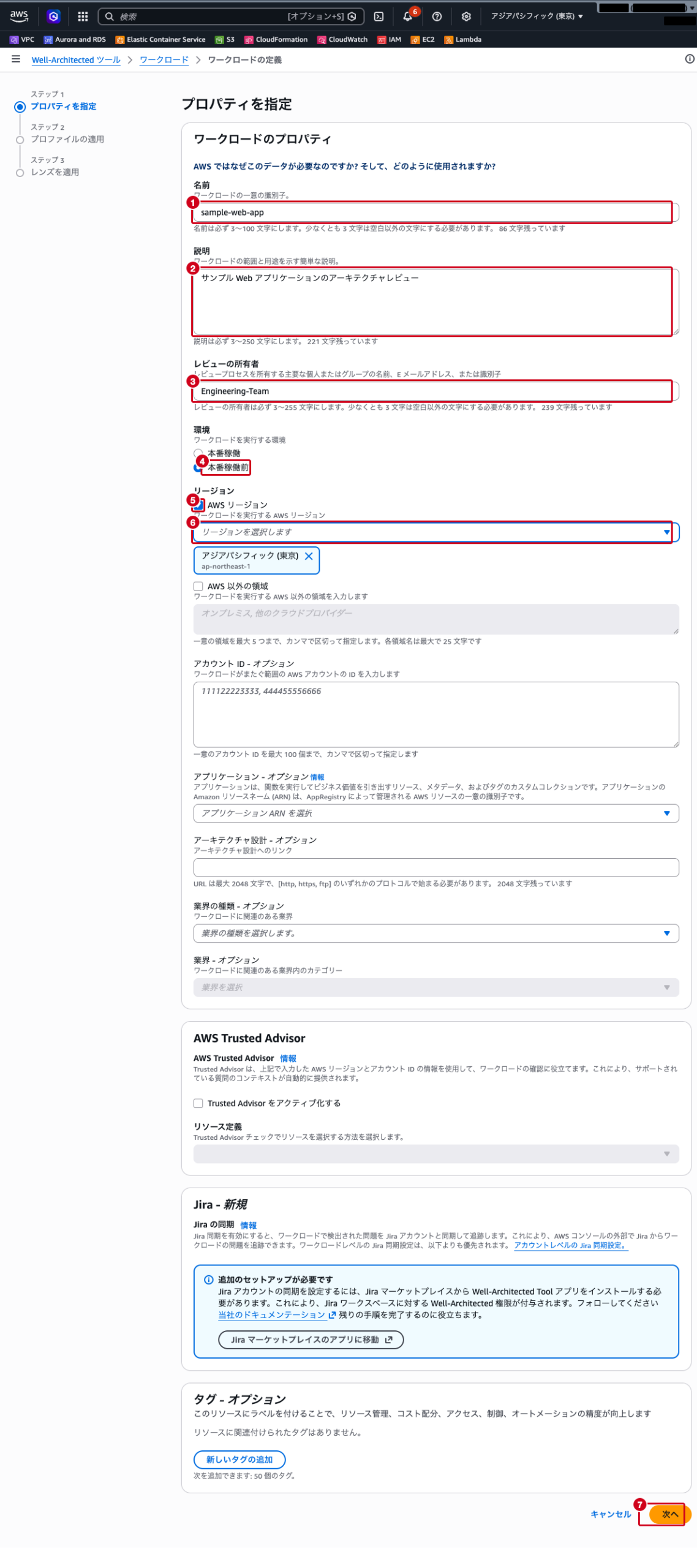
- ステップ 1「ワークロードのプロパティ」で以下の内容を入力します
- 名前:
sample-web-app - 説明:
サンプル Web アプリケーションのアーキテクチャレビュー - レビューの所有者: チーム名や担当者名(例:
Engineering-Team) - 環境:
本番稼働前 - リージョン: 「AWS リージョン」のチェックボックスをオンにしてから、「リージョンを選択します」で
アジアパシフィック (東京)を選択 - その他の項目(アカウント ID、アプリケーション、業界、Trusted Advisor、Jira など)はデフォルトのままにし、「次へ」をクリックします
- ステップ 2「プロファイル」は任意なので、そのまま「次へ」をクリックします
- ステップ 3「レンズ」の「レンズカタログ」で「AWS Well-Architected Framework」にチェックが入っていることを確認し、「ワークロードの定義」をクリックします
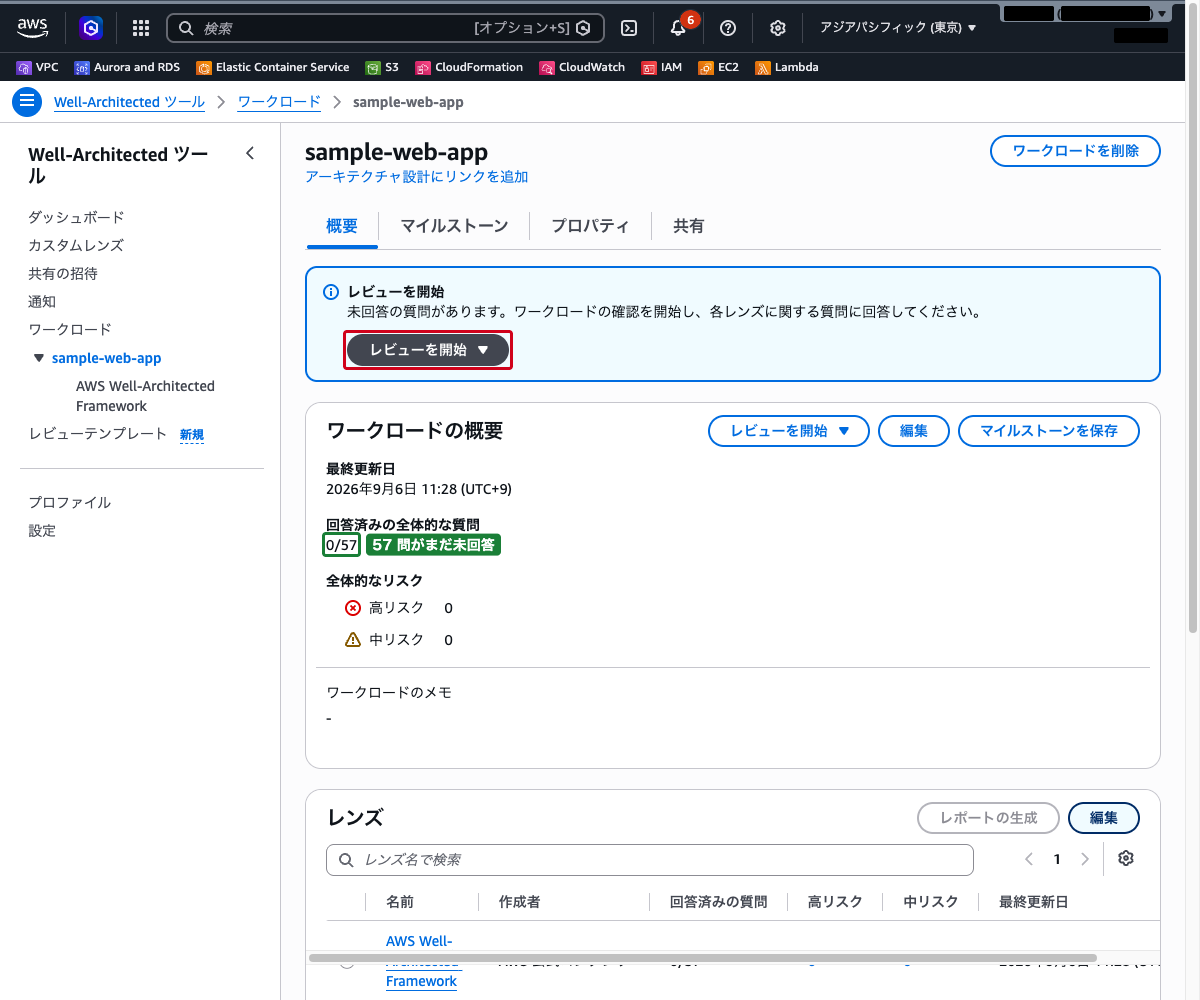
- ワークロードの概要画面に遷移します。「回答済みの全体的な質問」が
0/57で、リスクはまだ 0 件です
ステップ3: レビューを開始する
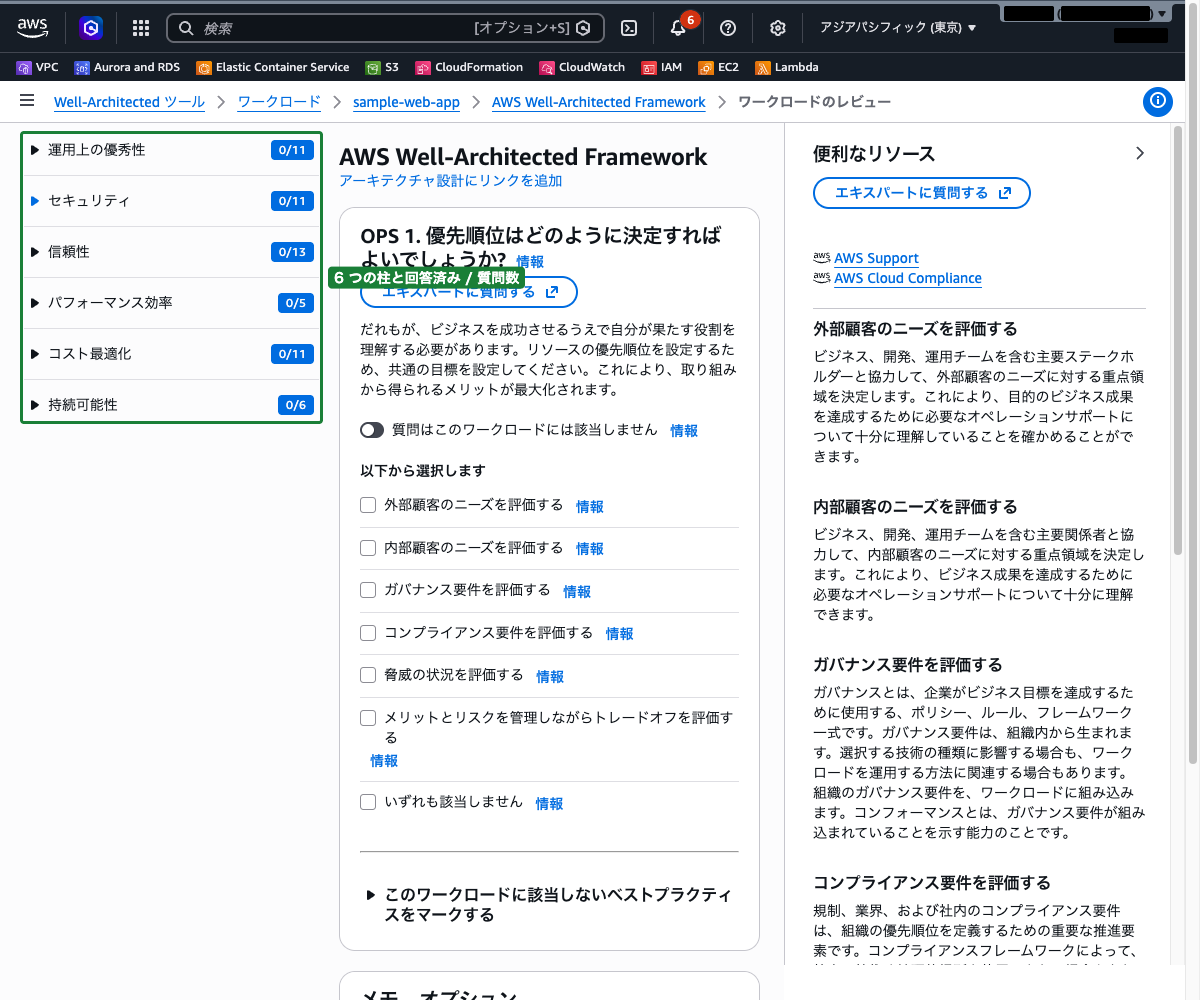
- ワークロードの概要画面で「レビューを開始」をクリックし、表示されたメニューから「AWS Well-Architected Framework」を選択します
- 「ワークロードのレビュー」画面が開き、左側に 6 つの柱と、それぞれの回答済み数 / 質問数(運用上の優秀性 11 問、セキュリティ 11 問、信頼性 13 問、パフォーマンス効率 5 問、コスト最適化 11 問、持続可能性 6 問)が表示されます。柱をクリックすると質問の一覧が展開されます
ステップ4: セキュリティの柱をレビューする
ここでは「セキュリティ」の柱を例にレビューを進めます。
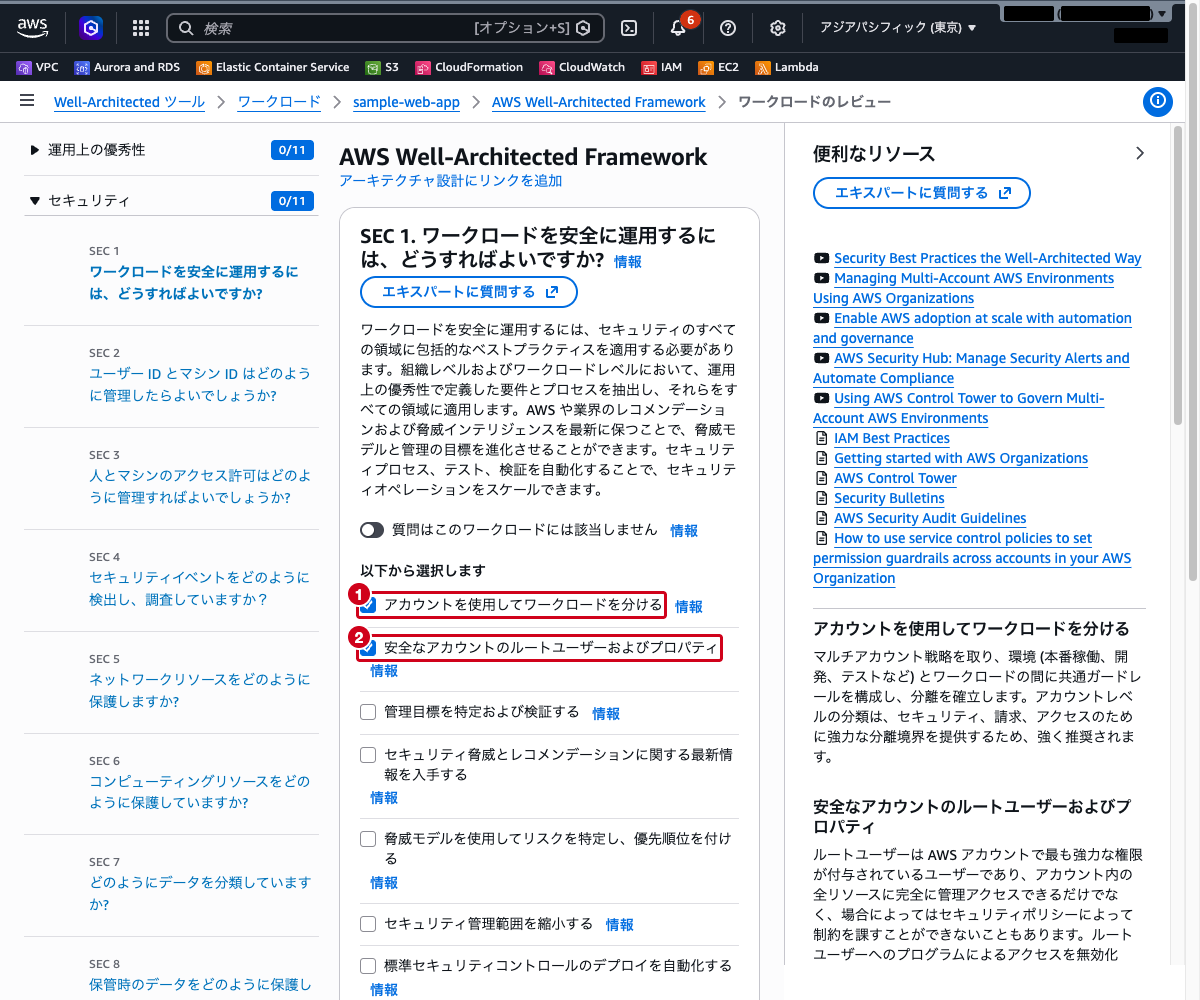
- 左側の「セキュリティ」をクリックして展開し、最初の質問「SEC 1 ワークロードを安全に運用するには、どうすればよいですか?」を選択します
- 「以下から選択します」に並ぶベストプラクティスのうち、自身のワークロードに当てはまる項目にチェックを入れます(ここでは例として「アカウントを使用してワークロードを分ける」と「安全なアカウントのルートユーザーおよびプロパティ」の 2 つ)
- 該当しない項目はチェックを入れずに進めます。質問そのものがワークロードに関係ない場合は「質問はこのワークロードには該当しません」をオンにします
- 右側の「便利なリソース」には、各ベストプラクティスの解説と関連ドキュメントへのリンクが表示されます
- 「メモ」欄に補足情報を記入できます(任意)
- 「次へ」をクリックすると回答が保存され、次の質問(SEC 2)に進みます
- 残りの質問にも同様に回答していきます。途中でやめる場合は「保存して終了」をクリックすると、それまでの回答が保存されてワークロードの概要に戻ります
ステップ5: レビュー結果を確認する
すべての質問に回答すると(または一部でも回答すると)、リスクの概要が更新されます。
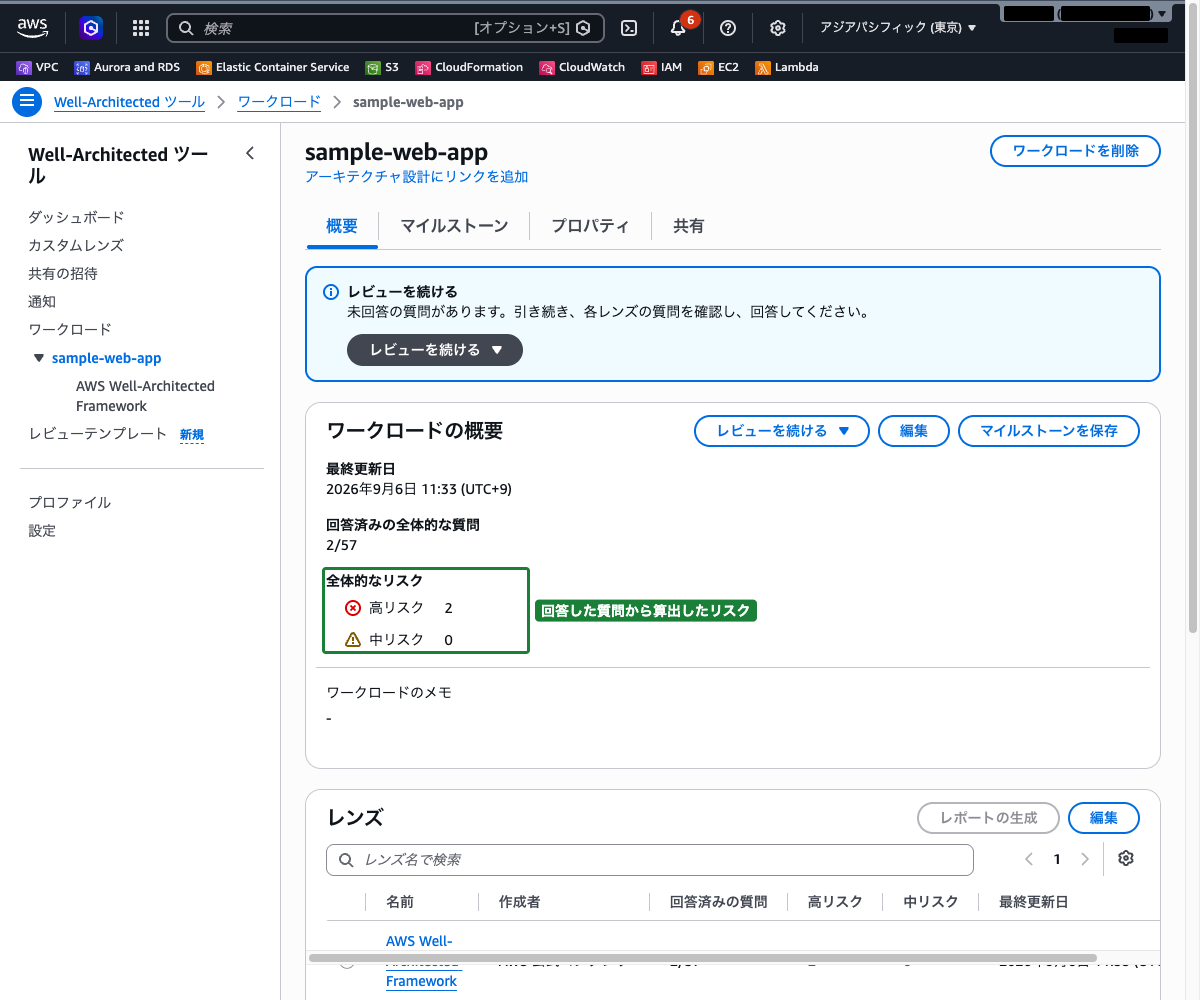
- ワークロードの概要画面に戻ると、「回答済みの全体的な質問」と「全体的なリスク」(高リスク・中リスク)の件数が更新されています
- ここでは 2 問に回答した時点で、選ばなかったベストプラクティスから高リスク 2 件が検出されました。下の「レンズ」の表ではレンズごとの回答数とリスク件数が確認できます
ステップ6: 改善計画を確認する
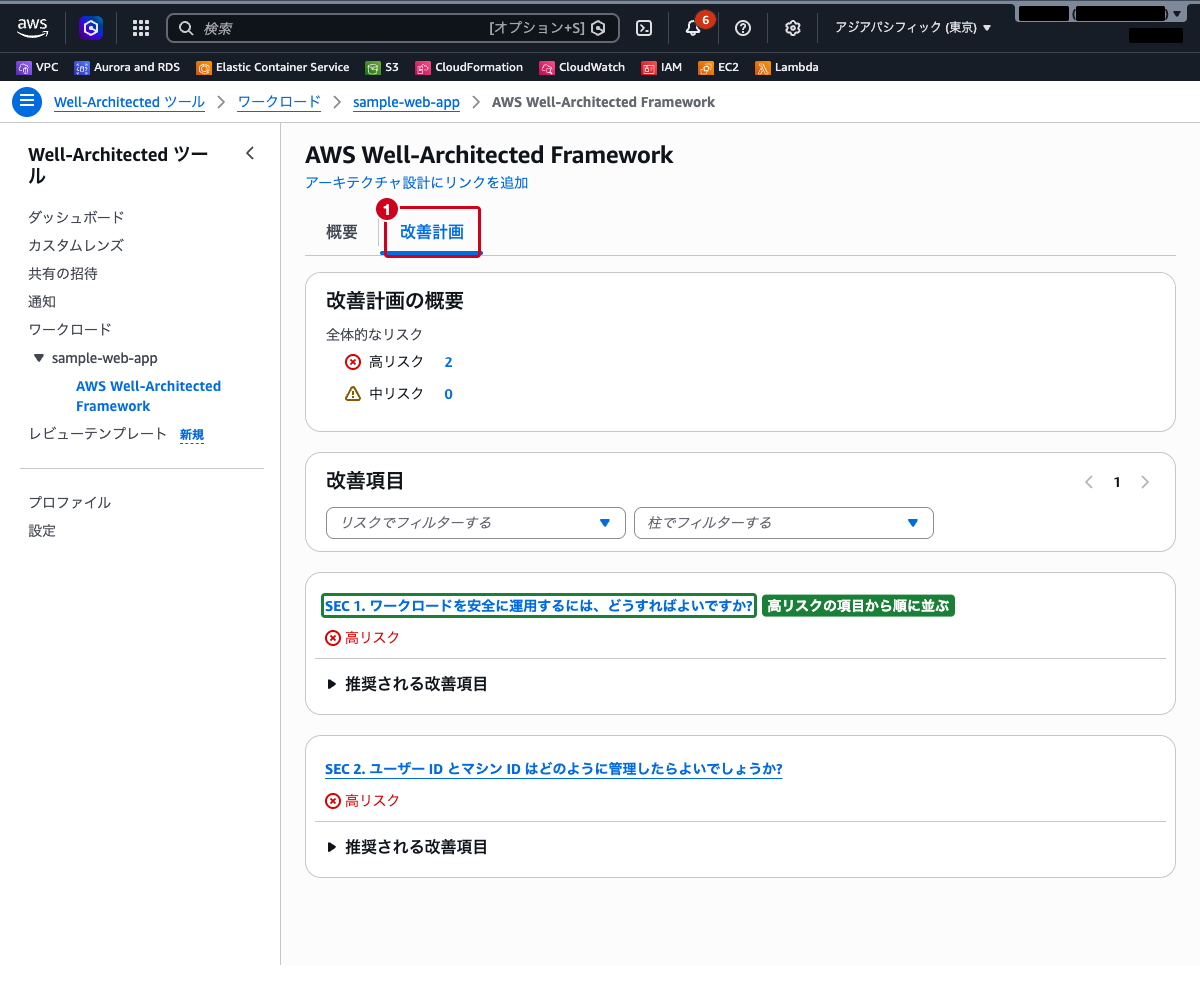
- 左側ナビゲーションの
sample-web-app配下にある「AWS Well-Architected Framework」を選択し、「改善計画」タブを選択します - 「改善計画の概要」に全体のリスク件数、「改善項目」にリスクが検出された質問が高リスクから順に一覧表示されます。「リスクでフィルターする」「柱でフィルターする」で絞り込めます
- 各項目の「推奨される改善項目」を展開すると、選ばなかったベストプラクティスごとに具体的な改善アクションと関連する AWS ドキュメントへのリンクが確認できます
ステップ7: マイルストーンを保存する
- ワークロードの概要画面に戻り、「ワークロードの概要」の右上にある「マイルストーンを保存」をクリックします
- ダイアログでマイルストーン名を入力します(例:
initial-review) - 「保存」をクリックします
- 「マイルストーン」タブを選択すると、保存したマイルストーンと、その時点の回答数・リスク件数が一覧に表示されます
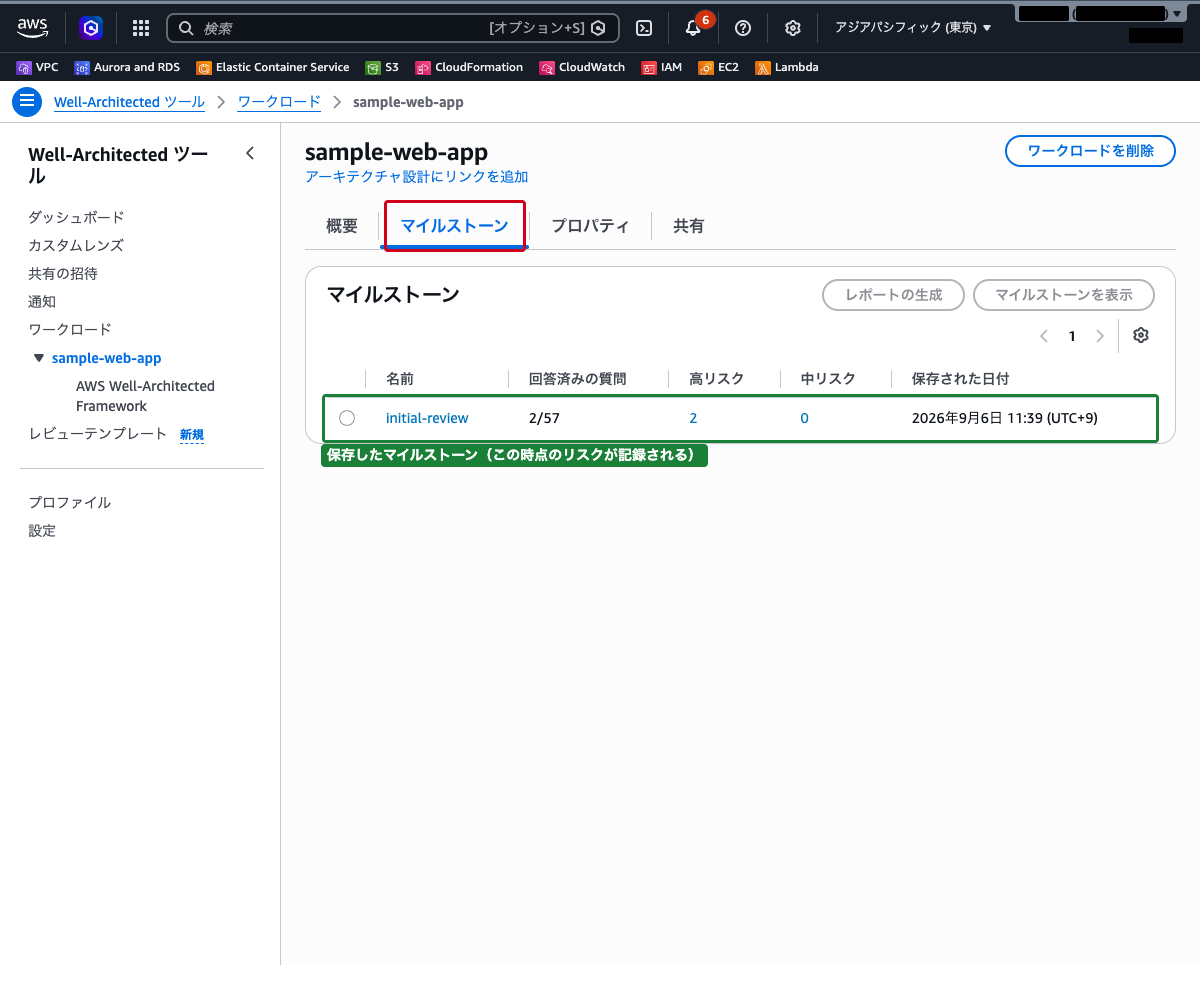
現時点のレビュー結果がスナップショットとして保存されます。アーキテクチャの改善を行った後に再度レビューしてマイルストーンを保存すると、改善の進捗を比較できます。
まとめ
- AWS Well-Architected Tool は、Well-Architected Framework の 6 つの柱に基づいてアーキテクチャレビューを行うサービスである
- ワークロードを定義し、レンズに含まれる質問に回答することでリスクが自動判定される
- 高リスク・中リスクの項目に対して改善計画と推奨アクションが提示される
- マイルストーンを活用することで、アーキテクチャ改善の進捗を時系列で追跡できる
- 追加料金なしで利用でき、定期的なアーキテクチャレビューの習慣化に役立つ